


ارتقای هارد به SSD مؤثرترین و ارزانترین راه برای سریع کردن یک لپتاپ یا کامپیوتر قدیمی است. اما بین SATA و NVMe، اندازه ۲.۵ اینچ و M.2 و نسلهای مختلف PCIe، انتخاب درست کمی گیجکننده است. در این راهنمای خرید SSD قدم به قدم میگوییم کدام حافظه با دستگاه شما سازگار است و چه ظرفیتی لازم دارید. همه SSD های فروشگاه را هم ببینید.
چرا SSD؟
هارد معمولی (HDD) قطعه متحرک دارد و حدود ۱۰۰ مگابایت بر ثانیه سرعت. حتی ارزانترین SSD ساتا حدود ۵ برابر سریعتر است و در باز کردن فایلهای کوچک، تفاوت خیلی بیشتر هم میشود. نتیجه: ویندوز در چند ثانیه بالا میآید و سیستم دیگر «هنگ» نمیکند.
SSD ساتا (SATA) یا NVMe؟
| نوع | سرعت تقریبی خواندن | مناسب برای |
|---|---|---|
| HDD معمولی | حدود ۱۰۰ مگابایت | آرشیو فایلهای حجیم |
| SSD SATA III | تا حدود ۵۵۰ مگابایت | ارتقای لپتاپ و کامپیوترهای قدیمیتر |
| NVMe PCIe 3.0 | حدود ۲۰۰۰ تا ۳۵۰۰ مگابایت | لپتاپها و کامپیوترهای چند سال اخیر |
| NVMe PCIe 4.0 | حدود ۵۰۰۰ تا ۷۰۰۰ مگابایت | سیستمهای جدید، بازی و ادیت |
| NVMe PCIe 5.0 | بیش از ۱۰,۰۰۰ مگابایت | مادربردهای جدید با اسلات Gen5 |
اندازه: ۲.۵ اینچ یا M.2
- ۲.۵ اینچ SATA: هماندازه هارد لپتاپهای قدیمی؛ جایگزین مستقیم هارد معمولی، مثل اورتون S500 ظرفیت ۲۵۶ گیگ و هایکسمی WAVE S ظرفیت ۲۵۶ گیگ.
- M.2 2280: یک برد باریک ۲۲ در ۸۰ میلیمتر. اسلات M.2 ممکن است فقط SATA، فقط NVMe یا هر دو را پشتیبانی کند.
سازگاری با لپتاپ و کامپیوتر را چک کنید
- مدل دقیق لپتاپ یا مادربرد را پیدا کنید (برچسب زیر دستگاه یا دستور
wmic baseboard get productدر ویندوز). - در مشخصات سازنده ببینید جای هارد ۲.۵ اینچ دارد، اسلات M.2 دارد یا هر دو.
- اگر M.2 دارد، نوع آن (SATA یا NVMe) و نسل PCIe را چک کنید.
چه ظرفیتی بخریم؟
| ظرفیت | مناسب برای |
|---|---|
| ۲۵۶ گیگابایت | ویندوز و برنامههای اداری، دانشجویی |
| ۵۱۲ گیگابایت | استفاده عمومی، برنامهنویسی، چند بازی سبک |
| یک ترابایت | بازی، ادیت عکس و ویدیو، فایلهای زیاد |
دوام و کیفیت: TLC، DRAM و TBW
- نوع حافظه (TLC یا QLC): TLC معمولاً در نوشتن طولانی پایدارتر و بادوامتر است.
- DRAM: SSD های بدون DRAM (DRAM-less) ارزانترند و برای کار روزانه کافیاند؛ مدلهای با DRAM در کار سنگین سرعت پایدارتری دارند.
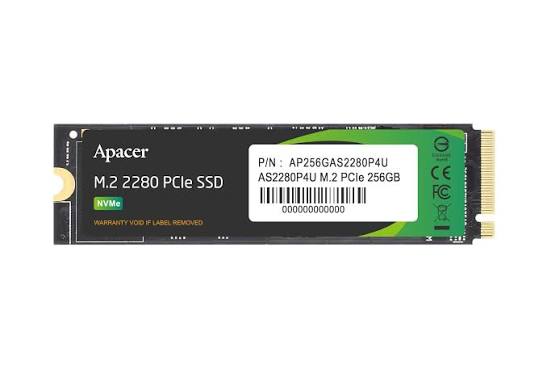
- TBW: کل دادهای که سازنده تضمین میکند روی SSD نوشته شود. مثلاً اپیسر AS2280P4U ظرفیت ۲۵۶ گیگ TBW برابر ۱۷۰ ترابایت دارد که برای سالها استفاده عادی کافی است.
نصب SSD و انتقال ویندوز
دو راه دارید: نصب تمیز ویندوز روی SSD جدید، یا «کلون» کردن هارد فعلی روی SSD با نرمافزارهای انتقال. اگر هارد قدیمی را بیرون میآورید، با یک باکس هارد آن را به حافظه اکسترنال تبدیل کنید. اگر لپتاپ جدید میخواهید، همه لپتاپهای استوک پارتیران از قبل SSD دارند.
SSD های پیشنهادی پارتیران
SSD ساتا ۲.۵ اینچ برای ارتقای لپتاپ و کامپیوتر


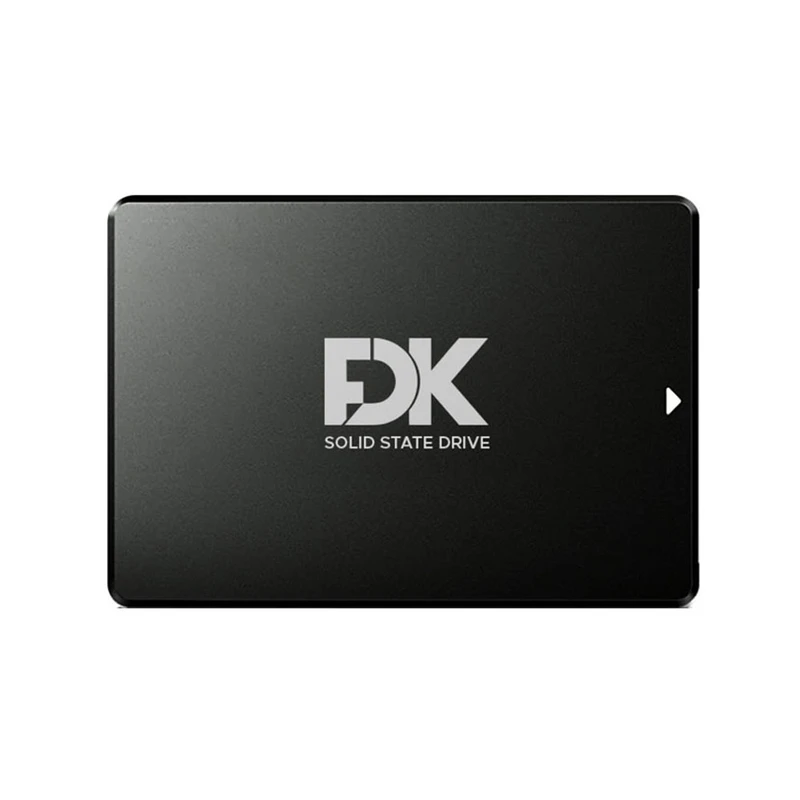
گزینههای دیگر ساتا: اورتون S500 ظرفیت ۵۱۲ گیگ، FDK B5 ظرفیت ۲۵۶ گیگ، FDK ظرفیت یک ترابایت و هایک ویژن SATA ظرفیت ۵۱۲ گیگ.
SSD های M.2 NVMe

باکس و محفظه برای SSD و هارد قدیمی


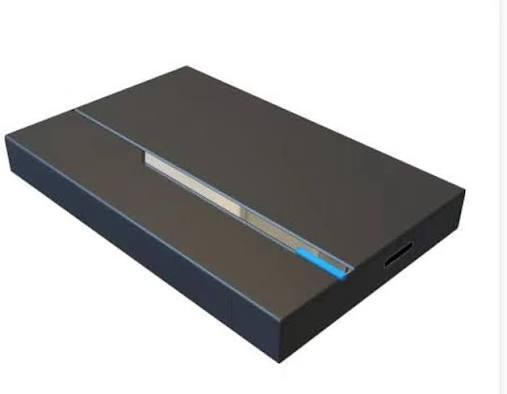
اگر حافظه اکسترنال آماده میخواهید، هاردهای اکسترنال را ببینید.
مشاوره و نصب SSD در کرج
برای انتخاب SSD سازگار با دستگاهتان با کارشناسان فروشگاه پارتیران تماس بگیرید.
پرسشهای متداول
SSD بهتر است یا هارد معمولی (HDD)؟
برای درایو ویندوز و برنامهها، SSD چند برابر سریعتر است؛ سیستم زودتر روشن میشود و برنامهها سریعتر باز میشوند. هارد معمولی فقط برای نگهداری حجم زیاد فایل با هزینه کمتر مناسب است.
فرق SSD ساتا و NVMe چیست؟
SSD ساتا (SATA) حداکثر حدود ۵۵۰ مگابایت بر ثانیه سرعت دارد. NVMe از رابط PCIe استفاده میکند و از حدود ۲۰۰۰ تا بیش از ۱۰,۰۰۰ مگابایت بر ثانیه سرعت دارد، ولی دستگاه شما باید اسلات M.2 با پشتیبانی NVMe داشته باشد.
از کجا بفهمم لپتاپ من کدام SSD را پشتیبانی میکند؟
مدل دقیق لپتاپ را در مشخصات سازنده جستجو کنید یا مدل را برای ما بفرستید. لپتاپهای قدیمیتر معمولاً جای هارد ۲.۵ اینچ ساتا دارند و مدلهای جدیدتر اسلات M.2.
چه ظرفیت SSD برای ویندوز کافی است؟
۲۵۶ گیگابایت حداقل منطقی برای ویندوز و برنامههای اداری است. برای بازی، ادیت یا فایلهای زیاد، ۵۱۲ گیگابایت تا یک ترابایت را انتخاب کنید.
با SSD قدیمی بعد از ارتقا چه کنم؟
آن را داخل یک باکس یا محفظه هارد بگذارید تا به یک حافظه اکسترنال پرسرعت تبدیل شود.